Too long to read?
Let ChatGPT summarize this Smart Salary article for you in seconds.


Nyari cara login Smart Salary IWIP? Anda sudah di halaman yang benar. Artikel ini khusus membahas aplikasi Smart Salary yang dipakai karyawan IWIP (Indonesia Weda Bay Industrial Park) mulai dari cara login, mengatasi gagal masuk, konfirmasi absensi, sampai cek slip gaji.
Panduan ini merangkum hal yang paling sering ditanyakan karyawan IWIP: kode perusahaan, cara mengunduh aplikasi, cara login, konfirmasi kehadiran, sampai pengecekan slip gaji.
Kenapa Aplikasi Tidak Ada di Play Store?
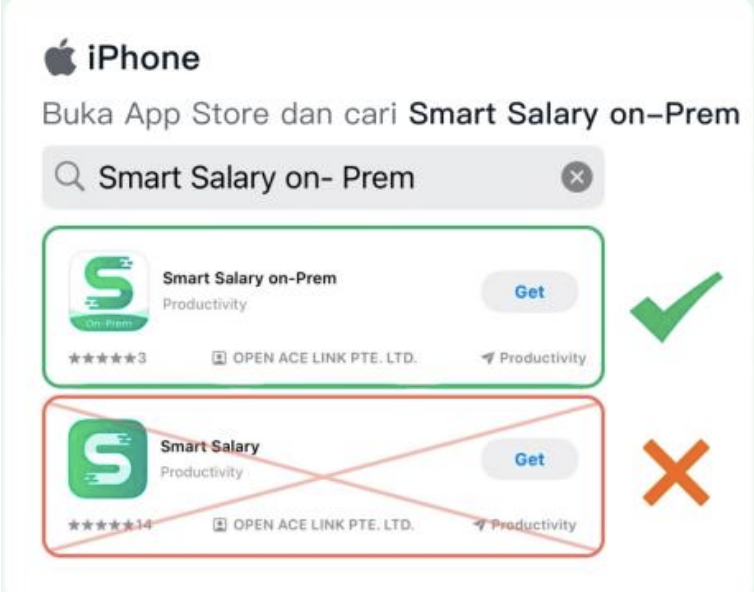
Ini pertanyaan yang paling sering muncul, dan jawabannya sederhana: aplikasi Smart Salary untuk IWIP tidak didistribusikan lewat Play Store. Aplikasinya dibagikan langsung oleh perusahaan.
Jika Anda mengunduh aplikasi Smart Salary dari Play Store lalu mencoba login dengan nomor telepon, login selalu gagal. Aplikasi tersebut untuk versi cloud, sementara IWIP memakai versi on-premise dengan cara login yang berbeda.
Mintalah tautan unduhan resmi kepada admin departemen Anda. Hindari mengunduh file APK dari situs pihak ketiga atau grup pesan yang tidak resmi, karena berisiko berisi aplikasi palsu yang dapat mencuri data Anda.
Panduan resmi perusahaan menyediakan tautan unduhan terpisah untuk ponsel Android dan ponsel Huawei. Untuk pengguna iPhone, tanyakan langsung ke admin departemen karena caranya berbeda.
Cara Login Smart Salary IWIP
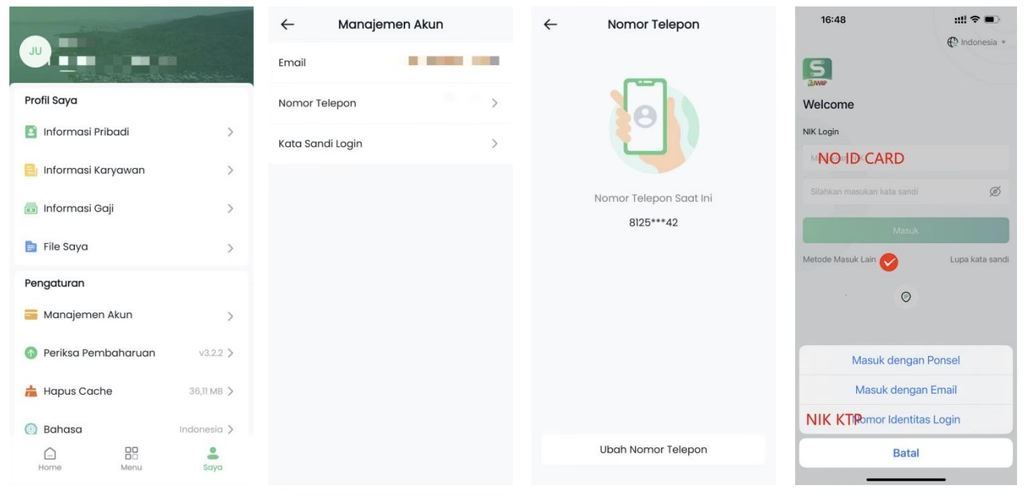
Siapkan NIK KTP Anda, lalu ikuti langkah berikut:
- Buka aplikasi Smart Salary yang sudah diunduh dari tautan perusahaan.
- Isi Company Code dengan IWIP.
- Jika aplikasi meminta alamat IP atau server, masukkan alamat yang tercantum pada panduan resmi perusahaan Anda. Alamat ini hanya dapat diakses dari jaringan internal IWIP.
- Pada kolom akun, isi NIK KTP atau No ID karyawan. Pilih salah satu.
- Masukkan kata sandi awal yang diberikan admin departemen atau HRD.
- Sistem akan meminta Anda mengganti kata sandi pada login pertama. Buat kata sandi baru dan catat baik-baik.
- Simpan kata sandi baru Anda. Kata sandi ini yang akan terus dipakai untuk membuka slip gaji melalui aplikasi. Kehilangan kata sandi berarti harus mengurus reset ulang ke admin departemen.
- Setelah berhasil masuk, segera lakukan verifikasi nomor HP atau email melalui menu Saya > Manajemen Akun. Tanpa verifikasi ini, fitur lupa kata sandi tidak akan berfungsi ketika Anda membutuhkannya.
Simpan kata sandi baru Anda. Kata sandi ini yang akan terus dipakai untuk membuka slip gaji melalui aplikasi. Kehilangan kata sandi berarti harus mengurus reset ulang ke admin departemen.
Setelah berhasil masuk, segera lakukan verifikasi nomor HP atau email melalui menu Saya > Manajemen Akun. Tanpa verifikasi ini, fitur lupa kata sandi tidak akan berfungsi ketika Anda membutuhkannya.
Ringkasan Data Login
Kolom | Diisi dengan |
Company Code | IWIP |
Alamat IP / server | Sesuai panduan resmi perusahaan (hanya dari jaringan IWIP) |
Akun | NIK KTP atau No ID karyawan |
Kata sandi | Kata sandi awal dari admin departemen, wajib diganti saat login pertama |
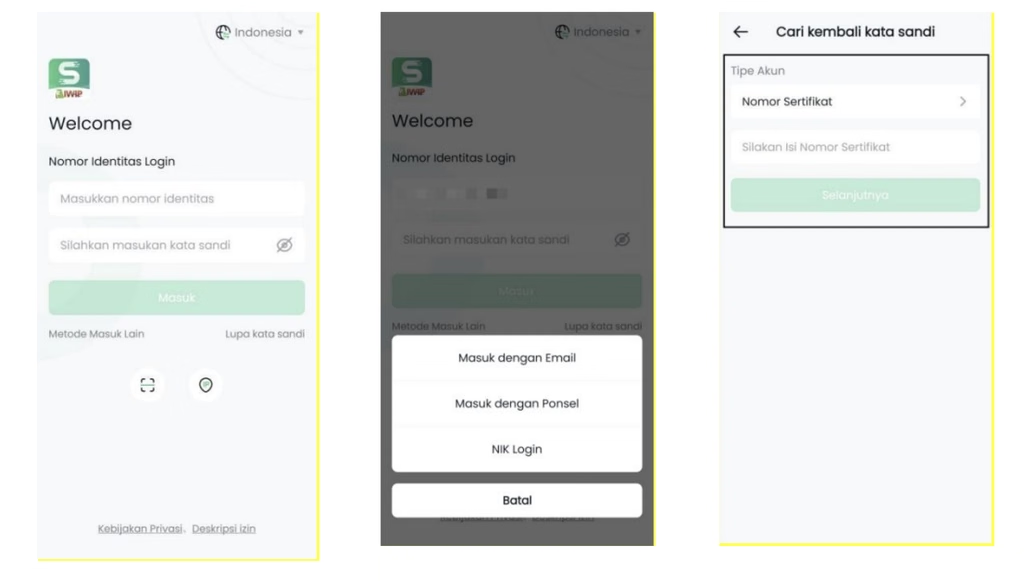
Lupa Kata Sandi
Buka aplikasi, tekan Lupa Kata Sandi, lalu gunakan nomor HP atau email yang sudah terdaftar di sistem untuk mengatur ulang. Jika nomor Anda belum pernah didaftarkan, fitur ini tidak akan bekerja dan Anda perlu menghubungi admin departemen.
Sudah Benar Tapi Tetap Tidak Bisa Masuk
Server Smart Salary IWIP berada di jaringan internal perusahaan. Jika Anda mencoba login dari luar area kerja menggunakan data seluler, aplikasi kemungkinan besar tidak dapat terhubung meskipun kode perusahaan, akun, dan kata sandi sudah benar. Pastikan Anda berada di jaringan IWIP, atau tanyakan ke tim IT apakah tersedia akses dari luar.
Konfirmasi Kehadiran dan Absensi
Absensi Face Scan Tidak Tercatat
Data face scan tersinkronisasi ke sistem dalam waktu sekitar satu jam. Jika setelah satu jam data masih belum muncul, hubungi admin departemen untuk pengecekan pada sistem face scan. Jika datanya ada, sistem akan tersinkronisasi otomatis. Jika tidak ada, admin departemen akan meneruskannya ke HR-Payroll.
Bila Anda tidak sempat face scan atau face scan tidak terbaca, ajukan formulir perbaikan absensi. Setelah disetujui, sistem otomatis memperbarui data kehadiran.
Batas waktu: waktu perbaikan absensi harus berada dalam rentang jam shift kerja atau jam istirahat. Pengajuan di luar rentang tersebut tidak dapat diterima.
Terlambat atau Pulang Lebih Awal
Keterlambatan dan pulang lebih awal tidak dapat diajukan lewat formulir perbaikan absensi. Jika terdapat ketidaksesuaian data, hubungi HRD atau Payroll.
Perhitungan Mangkir
Perhitungannya mengikuti kewajiban face scan pada shift Anda:
- Shift yang mewajibkan face scan 2 kali sehari: tidak hadir pada 2 kali face scan dihitung sebagai 1 hari mangkir.
- Shift yang mewajibkan face scan 4 kali sehari: tidak hadir pada 4 kali face scan dihitung sebagai 1 hari mangkir.
Jika ada ketidaksesuaian data, hubungi HRD-Payroll.
Konfirmasi Kehadiran Wajib Dalam 24 Jam
Hasil kehadiran hari sebelumnya dikirim ke aplikasi pada pukul 12.00 siang keesokan harinya. Karyawan wajib melakukan konfirmasi dalam waktu 24 jam setelah menerima data tersebut.
Jika tidak dikonfirmasi dalam batas waktu itu, sistem otomatis menganggap kehadiran telah dikonfirmasi. Karena absensi berkaitan langsung dengan penggajian, sebaiknya periksa status kehadiran segera setelah jam pulang kerja.
Cara memeriksanya: tekan Menu, lalu tekan Absensi. Pastikan data kehadiran sudah sesuai. Jika ada ketidaksesuaian, tekan tombol Proses untuk menindaklanjuti. Bila perlu mengajukan perbaikan absensi atau izin, keluar dari menu Konfirmasi Kehadiran dan ajukan formulir melalui menu Persetujuan.
Pengajuan Formulir Izin
Formulir izin harus dimasukkan ke sistem paling lambat 24 jam sebelum tanggal izin. Dalam keadaan darurat, permohonan dapat diajukan paling lambat 3 hari setelah kembali bekerja. Melewati batas tersebut, pengajuan tidak dapat diproses.
Alur Persetujuan
Karyawan > Foreman (TKA) > Admin Departemen (TKI) > Supervisor (TKA) > Manajer Departemen.
Admin departemen perlu memastikan struktur jabatan di sistem sudah benar agar tidak ada jabatan kosong yang membuat proses persetujuan terlewat. Jika terjadi kesalahan dalam proses persetujuan, perbarui struktur jabatan departemen terlebih dahulu, lalu ajukan ulang.
Catatan lembur: untuk saat ini pengajuan lembur di IWIP masih menggunakan absensi fisik, bukan melalui aplikasi.
Cara Cek Slip Gaji
Tekan menu Slip Gaji pada aplikasi. Saat pertama kali membukanya, Anda diminta mengatur kata sandi khusus untuk slip gaji. Masukkan kata sandi yang sudah Anda atur sebelumnya, dan simpan baik-baik karena akan dipakai setiap kali membuka slip gaji.
Melaporkan Kendala
Karyawan IWIP tidak menghubungi Smart Salary secara langsung. Alurnya adalah karyawan menyampaikan permasalahan kepada admin departemen, kemudian admin departemen merangkum keseluruhan permasalahan dan mengirimkannya ke HR-Payroll.
Kendala | Hubungi |
Lupa kata sandi, akun terkunci, aplikasi tidak bisa diunduh | Admin departemen |
Data kehadiran atau mangkir tidak sesuai | HRD-Payroll |
Terlambat atau pulang lebih awal tercatat keliru | HRD-Payroll |
Struktur jabatan salah sehingga persetujuan terlewat | Admin departemen |
Perubahan data pribadi | HRD |
Pertanyaan yang Sering Diajukan (FAQ)
1. Company Code untuk login Smart Salary IWIP apa?
Isi dengan IWIP pada kolom Company Code.
2. Login pakai apa, NIK atau ID karyawan?
Boleh salah satu — NIK KTP atau No ID karyawan.
3. Kenapa sudah benar tapi tidak bisa login?
Kemungkinan besar Anda di luar jaringan IWIP. Server aplikasi bersifat internal, jadi login lewat data seluler dari luar area kerja sering gagal walau data sudah benar.
4. Lupa kata sandi Smart Salary IWIP, harus bagaimana?
Gunakan fitur Lupa Kata Sandi dengan nomor HP/email terdaftar. Jika belum terdaftar, hubungi admin departemen.
Panduan Terkait
- Login Smart Salary gagal: penyebab dan cara mengatasinya, untuk memahami perbedaan versi cloud dan on-premise secara umum.
- file pdf nya bisa cek disini -> Panduan Pemakaian Smart-IWIP
- Panduan aplikasi Smart Salary Mobile, untuk fitur absensi online, pengajuan cuti, dan slip gaji pada versi cloud.
Perusahaan Anda mempertimbangkan sistem serupa? Pelajari modul absensi dan kehadiran, distribusi slip gaji, dan layanan mandiri karyawan Smart Salary.

Agung Sukariman memiliki pengalaman 9 tahun di bidang digital marketing dan lebih dari 6 tahun dalam solusi B2B. Ia membantu UKM dan perusahaan besar meningkatkan efisiensi serta pertumbuhan bisnis melalui strategi HR dan payroll berbasis data. Di Smart Salary, Agung berfokus membuat sistem HRIS dan software payroll mudah dipahami oleh pelaku bisnis agar dapat mengelola karyawan dengan lebih efektif.